_______________________________________

Para Pedido de Detonados Ou Video Aulas Cliqui Aqui ______________________________________________________________

OGame


!!! Aproveite Nosso Xat !!!

Download Blog Maker - Crie Templates Para Blog


Você que não sabe mecher em HTML ou codigos usados no blogger, o Blog Maker vai te ajudar a criar templates para blog de maneira facil, Rare Downs facilitando a vida dos iniciantes em blog.

Titulo da postagem: Blog Maker – Crie Templates para Blogs 
Plataforma: Blogger 
Tamanho:  1 mb

Related Posts Plugin for WordPress, Blogger...
Share/Bookmark

UPC 2 Trapaceador Gta SA Online e OFF

Com Esse Programa Você Pode Fezer Diversos Movimentos De Leparcu No GTA SA Tanto Online Como OFF Como: Escalar Predios, Voar como Homem Aranha, Etc...

Controles Para Executar Esses Movimentos:
-1
-2
-3
-4
-6
-y
Etc... (Explorem Seu Teclado E Divirta-se)

Related Posts Plugin for WordPress, Blogger...
Share/Bookmark

Formatação PC (Computador) Com Windows XP

A formatação não deve ser realizada se você não tiver completo entendimento do que vou listar neste texto. Também é importante lembrar que, uma vez formatado, o disco rígido perde todas as informações gravadas.Existem técnicos de informática e usuários que gostam de formatar o PC e recomendam essa ação constantemente. Não sou contra essa postura, mas você vai perceber como a formatação é um processo trabalhoso e demorado, que pode tomar boa parte do seu dia.
Motivo para formatar
Eu recomendo a formatação do PC em um único caso: quando o sistema estiver instável a ponto de não ser mais possível usar seus programas mais comuns. O computador apresenta mensagens de erros e fecha programas a toda hora. Essa instabilidade pode ser ocasionada por vírus e arquivos corrompidos que são imprescindíveis para o sistema, por exemplo.
Primeiro passo: Backup
Quando falei que o HD formatado perde tudo, não estava brincando. Então o primeiro passo é copiar tudo que você tem no PC – tudo que for importante! Use CDs, DVDs e pen drives para salvar seus arquivos. Existem alguns programas cujos arquivos importantes não ficam em lugares fáceis de achar. Os leitores de e-mail da Microsoft (Oulook e Outlook Express) precisam de procedimento simples para obter suas cópias de segurança —
Aqui no blog expliquei como tirar cópias dos favoritos dos principais navegadores. Se você usa algum programa específico e não sabe como efetuar a cópia dos arquivos importantes, vá ao seu mecanismo de busca na internet preferido e procure pelo nome do programa acrescido da palavra backup. Também não se esqueça de salvar os “savegames” de todos os seus jogos. Tudo salvo? Então vamos ao próximo passo.
Segundo passo: Drivers de instalação
O seu PC funciona com uma série de componentes: placas de vídeo, som e rede, leitor de CD, entradas USB, impressoras e outros. Todos esses componentes são controlados por programas chamados drivers. Você precisa ter o backup desses drivers antes de iniciar a formatação do HD e a reinstalação do sistema operacional. Separe os CDs que vieram com seu computador para usá-los. Caso não tenha os CDs ou não saiba quais são os componentes, clique aqui e baixe o HWiNFO32, que é pago, mas tem uma versão de demonstração.
Após a instalação do programa, é hora de identificar o sistema e copiar os drivers. Já dentro do HWiNFO32, veja que existe uma descrição (à direita) para cada componente (à esquerda). Repare na imagem que apresenta o modelo de uma placa mãe (A7V8X), com o fabricante (Asus).

 Com uma rápida busca na internet pelos termos: A7V8X+Asus+download+drivers, você irá encontrar os drivers para transferir para seu computador. Essa regra vale para todos os componentes. Outro CD de que você vai precisar é do Sistema Operacional (Windows) e seu número de série, que é requerido na hora da instalação.
Terceiro passo: Kit de sobrevivência
É bom se preparar agora para fazer o download de programas que serão úteis mais tarde. Após instalar o sistema, seu computador estará completamente vulnerável, então é importante ter a mão alguns programas iniciais para recolocar seu PC na ativa. Baixe um antivírus. Caso seu Windows XP não seja a versão com o Service Pack 2, convém também deixar esse pacote de atualizações gravado em CD para executar a instalação logo após reestabelecer seu sistema. Clique aqui para baixar.
IMPORTANTE – “Por que é importante ter o antivírus e o Service Pack 2?”
Porque o Windows fica vulnerável logo após a instalação. Se você conectá-lo diretamente à internet, corre risco de ter o sistema infectado. Se você instala o SP2 e o antivírus, estará mais seguro para fazer uma outra coisa importante: ir ao site Windows Update e efetuar as demais atualizações do sistema.
Tudo pronto? Então vamos começar:
1 – Seqüência de inicialização
Seu computador precisa ter a seqüência de inicialização alterada para que o drive de CD seja lido antes do HD, e assim possa ser realizada a instalação do Windows. Para conferir a seqüência de dispositivos que o computador usa quando liga, é necessário conferir a Bios:

a. Ligue o computador e pressione a tecla Del (em algumas máquinas é necessário pressionar F2 ou F1). Caso nenhuma delas funcione, repare nas informações que aparecem na tela ao ligar o PC. Na maioria das vezes, uma mensagem informa qual tecla dá acesso à Bios.
b. Procure a opção “Advanced setup” ou “Boot sequence device”. Verifique se a ordem de inicialização começa com CDRom – se não começar, altere a configuração para que isso aconteça.
2 – CD do Windows XP
Salve as mudanças e saia da Bios. Reinicie o computador com o disco do Windows XP no drive de CD. Ao iniciar a leitura, o computador pedirá para que você pressione alguma tecla para iniciar o uso do CD. O programa de instalação irá iniciar a cópia de diversos arquivos, e esse processo leva algum tempo – às vezes até alguns minutos. Aguarde.


3 – Boas vindas
A janela apresentará as boas vindas na instalação do XP – basta apertar Enter. Na seqüência aparecerá a tela com a licença de uso do Windows – pressione F8 para aceitar.
4 – Opções de instalação
A próxima tela irá apresentar a sua atual instalação do Windows. Uma das opções é reparar o Windows, mas tome cuidado: essa opção não formata o HD, apenas instala o Windows em outra pasta, o que pode sobrecarregar ainda mais seu computador. Se queremos formatar, então vamos pressionar ESC.

5 – Divisões do HD
A próxima tela irá mostrar as partições do disco rígido – são as “divisões” do HD, e é provável que ele não esteja dividido. A partir desse ponto fica impossível recuperar seus arquivos. Ou seja: passando dela, não tem mais volta, ok?
Selecione, usando a setas, a partição em que o Windows está instalado e aperte a tecla D. A partição irá sumir, dando lugar à tela:

 
6 – Criando partição
Pressione a tecla C para criar a nova partição que será formatada. Para simplificar o processo, crie a partição com o tamanho máximo, que será preenchido automaticamente.
7 – Começa a formatação
Após criar a partição, pressione Enter para iniciar a formatação. O assistente irá apresentar diversas opções de tipos de partição. Escolha a opção: “Formatar a partição utilizando o sistema de arquivos NTFS”. Depois aguarde a formatação. Quanto maior for seu HD, mais tempo irá demorar – de minutos até mais de uma hora.
8 – Preparando o Windows XP
Após terminar a formatação, o assistente automaticamente irá começar a copiar os arquivos de instalação para seu HD.
9 – Instalando o Windows XP
Terminada a cópia, seu HD está “particionado” e “formatado” – ou seja, preparado para uso. O assistente irá reiniciar seu PC, e depois mostrar a conhecida tela de carregamento do Windows.

 
10 – Idiomas e informações
O Windows irá iniciar a instalação. Fique acompanhando atentamente o processo. A primeira tela a aparecer é a que se refere à configuração de idiomas. Confira as informações e, se estiver OK, pressione avançar.
11 – Nome do computador
Coloque na tela seguinte o nome do seu computador e uma descrição. Pressione avançar quando terminar.
12 – Número de série
Agora vem a parte do número de série do Windows. Preencha os campos e pressione avançar. Em alguns computadores, o número de série fica gravado em uma etiqueta que pode estar colada na parte de trás do gabinete.

  13 – Senha do Windows
Defina, a seguir, a senha de usuário Administrador do computador. Pressione avançar.
14 – Data e hora
O Windows irá apresentar a tela com a data e hora do PC. Eu recomendo desmarcar a opção “ajustar automaticamente o relógio para o horário de verão” para evitar confusões no futuro.
15 – Configuração de rede e domínios
Salvo exceções, na tela de configuração de redes basta pressionar avançar.
16 – Instalação de programas complementares
O Windows irá terminar de instalar os programas que o acompanham. Aguarde até ele finalizar, deixando você na tela inicial.
17 – Windows reinstalado
Seu Windows está reinstalado. Agora, lembra quando eu falei para você ter em um CD o antivírus e o Service pack 2? Comece por eles. Depois, visite o Windows Update e, por fim, inicie a instalação de seus outros programas.


Related Posts Plugin for WordPress, Blogger...
Share/Bookmark

Resident Evil 5 | PC | Completo | Torrent

Resident Evil 5 Para Pc é a seqüência da renomada franquia que criou o gênero “horror survival” (ação com elementos de terror). O título segue uma mecânica bastante semelhante ao seu antecessor, com um sistema de movimentação e mira que favorece o combate .
Os inimigos, conseqüentemente, vão ser mais rápidos, espertos e numerosos. A trama desta vez se passa na Somália, em um vilarejo situado em um deserto. O protagonista, Chris Redfield (o mesmo do primeiro jogo da série), é membro de uma organização e investiga lá estranhos acontecimentos ocorridos dez anos após os eventos em Racoon City — narrados pelos três primeiros Resident Evil.
A principal novidade implementada em Resident Evil 5 é a forma como Chris reage aos ambientes. Ao se expor muito tempo ao Sol, por exemplo, você passa a ter alucinações e, ao passar abruptamente de um ambiente cuja iluminação é muito clara para um local escuro (ou vice-versa), a visão é prejudicada por alguns momentos.
Requisitos Minimos:
- Celeron ou Dual Core e Core 2 Duo
-- 1 GB RAM Windows Xp / 2 GB RAM Windows Vista
- Windows XP/Windows Vista/Windows 7
- Placa de vídeo 256 MB DirectX 10.0–compliant video card or DirectX 9.0–compliant card com Shader Model 3.0 ou melhor (NVIDIA GeForce 6800+ / ATI Radeon X1600+)
- DirectX 9.0c or 10.0 libraries (incluido no jogo)
- Espaço em disco de 5GB no minimo (Para o Game RIP)

 Como Instalar:


Related Posts Plugin for WordPress, Blogger...
Share/Bookmark

AMR To MP3 Converter 1.4


BLZ Galerinha Do Rare Downs, Hoje To Postando Esse Programa Pra Quem Quer Converter Audio Em Formato AMR Para MP3, Muito Simples e Facil De Mecher, Alem Do Mais Converte Muito Rapido e è Bem Pequeno.

Tamanho: 4,12 MB

Related Posts Plugin for WordPress, Blogger...
Share/Bookmark

Harry Potter e o Cálice de Fogo Em Potuguês + Crack | PC | Completo | Normal


 Harry Potter e o Cálice de Fogo é o 4° Titulo da série Harry Potter. O jogo conta a história de um bruxo que perdeu os pais ainda criança, quem os matou? Aquele que não deve ser nomeado, Lord Valdemort, um bruxo muito poderoso que possui um clan de bruxos do mal. Ele foi recolhido pelo mago mais poderoso do mundo da magia, Damoldor e foi entregue aos seus tios. Quando ele completa 10 anos, uma carta é lhe entregue para que ele vá para a escola de magia e bruxaria de Hogwarts. Seus tios tentam o impedir, mas ele consegue ir graças ao guardião da escola, Hagrid. Lá ele irá encontrar 3 amigos ao qual ele irá viver diversas aventuras em busca de Lord Valdemort.


Não achamos os requisitos para este jogo, UNUCAS  INFORMÇÕES SUPOSTAMENTE DO GAME:

Memoria de Video: 64 MB
Memoria RAM: + Ou - 512 MB


Related Posts Plugin for WordPress, Blogger...
Share/Bookmark

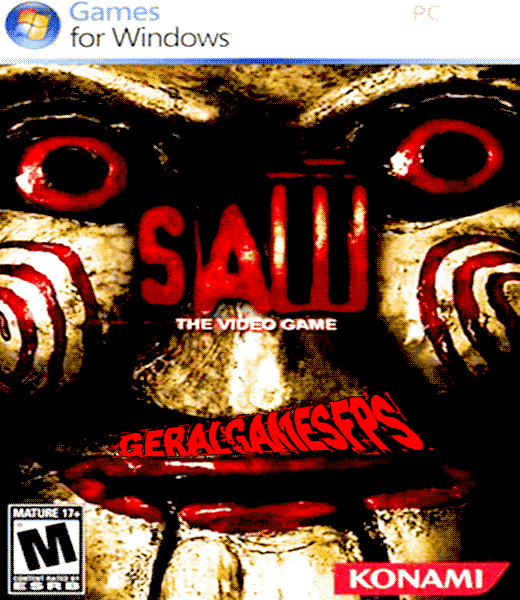
SAW | PC | Completo | Torrent


Para quem não sabe, Saw é o nome original da série Jogos Mortais, que hoje conta com Sete títulos já lançados. Publicado pela Konami e desenvolvido pela Zombie Studios, o objetivo do jogo é horrorizar e incomodar os gamers tanto quanto a série de filmes vem aterrorizando espectadores do mundo todo nos últimos 5 anos.
O jogo se passa em um asilo abandonado pra lá de louco, utilizando um misto de jogabilidade exploratória e de resolução de quebra-cabeças. Conforme você avança pelo asilo, irá encontrar todos os tipos de armadilhas, quebra-cabeças elaboradíssimos e imagens tenebrosas que irão testar sua habilidade em processar as pistas sem perder partes importantes de seu corpo em “acidentes” bizarros.


Requisitos Mínimos


Processador: Intel Pentium 4 2.4 GHz ou AMD Athlon 2.0 equivalente
Velocidade do processador: 2.4 GHz
Memória RAM: 1 GB
Direct3D: Sim
Sistemas Operacionais: Windows XP, Windows Vista
Espaço: 12 GB livres em disco


Related Posts Plugin for WordPress, Blogger...
Share/Bookmark

© 2012 SEU SITE AQUI | Todos os direitos reservados Acesse Nosso Youtube